C#은 C++언어에서 파생된 언어.
B (1969년) -> C (1972년) -> C++ (1983년) -> Java(1995년), C# (2002년) -> Go (2009년)
* 준비
Windows 10, Visual Studio
* 다운로드
www.dotnet.microsoft.com
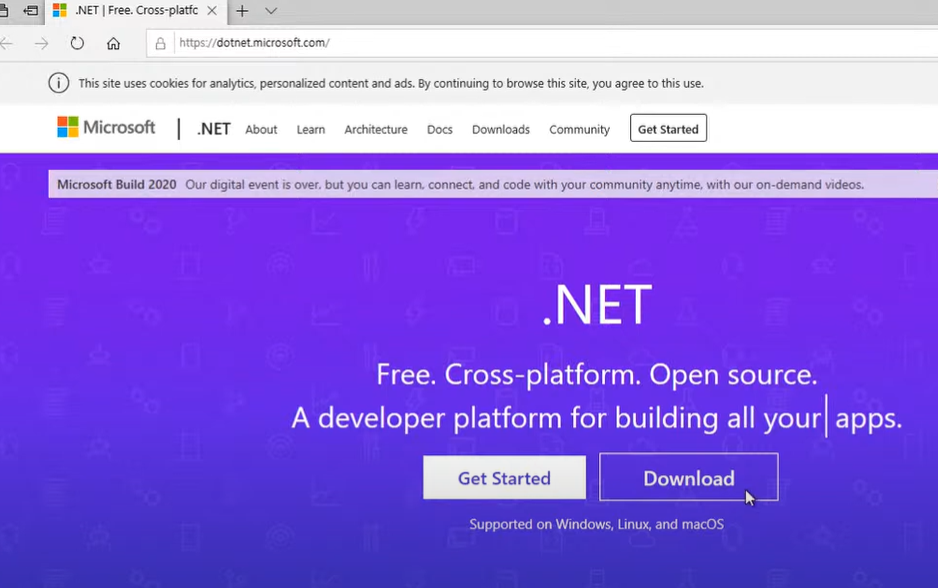
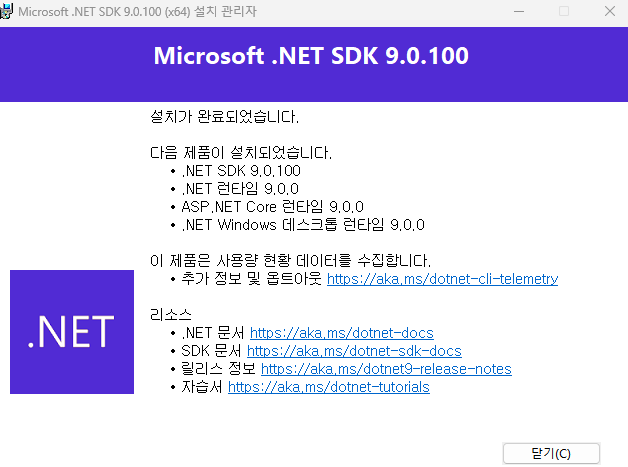
Visual Studio 2019 설치하면 .NET도 설치됨.
.NET 을 설치하면 C# 사용 가능
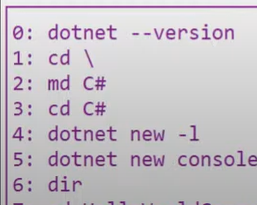
버전확인 dotnet --version
프로젝트 만들기 dotnet new -l
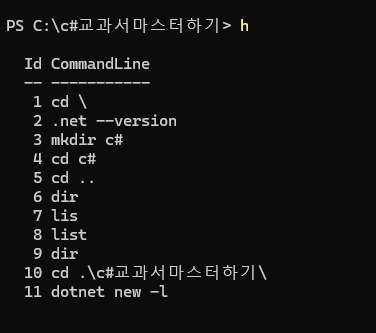
히스토리 보기 F7 / 파워쉘에서는 h 명령어
아웃풋 옵션으로 프로젝트 만들기 dotnet new console -o HelloWorldConsole
(-o output)
내용보기 cat / type [파일명]
실행하기 dotnet run
start [웹사이트]
여기서 vscode열기 code .
dotnet new console -o [파일명]
(-o 이거는 outputdirectory)
노트패드 열기 notepad.exe [파일명]

start https://www.visualstudio.com
Visual Studio Community 다운로드
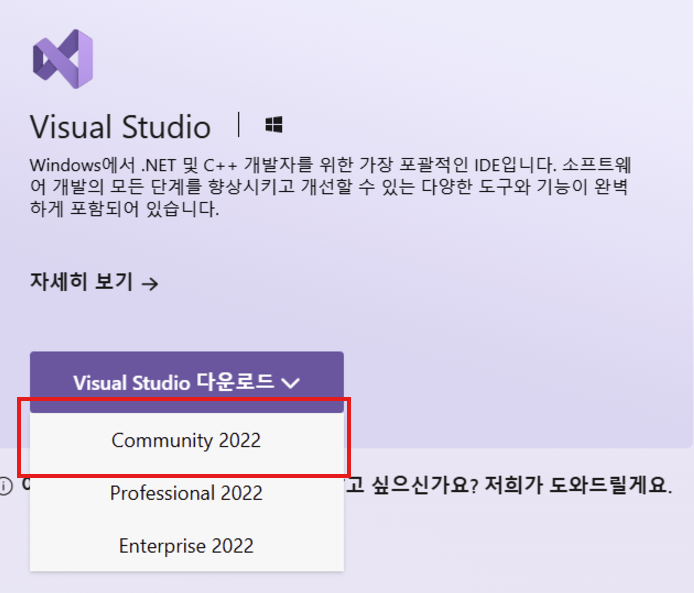
워크로드에서
ASP.NET 및 웹개발 체크,
.NET 데스크톱 개발 체크
언어팩에서 영어도 체크하기!


닷넷 코어 SDK 설치 - start https://dot.net
VSCode 설치 - start https://code.visualstudio.com
VSCode Community 설치 - start https://www.visualstudio.com
터미널 없으면 설치하기
ms store > Windows terminal
1000번 타이핑했다.
1000번 이상 타이핑 해볼 것.
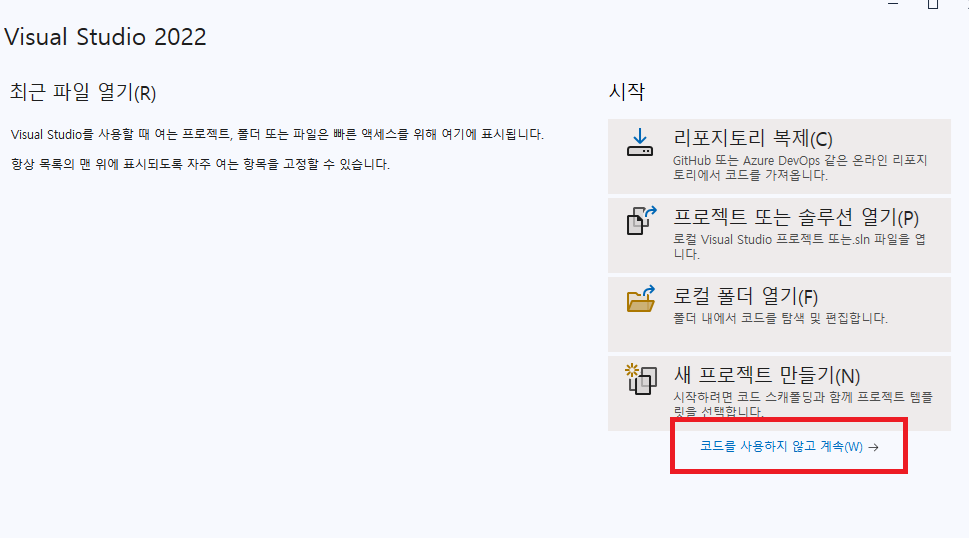
Visual Studio 2022 열기
> 코드를 사용하지 않고 계속
상단 검색창 > 글꼴 > Consolas로 변경

프로젝트 만들기 2개
- .Net Core 사용
- .Net Framework 사용

Ctrl + EE 누르면 C# 인터렉티브 대화창 나옴..
cmd창에서 > start https://try.dot.net 열면
닷넷 실행 환경 콘솔창 뜬다.
프로젝트 빌드 = exe 파일 만들기
해당 프로젝트 파일 > bin > Debug > 실행파일 있다.


.Net Core 로 만들면 dll 파일로 만들어짐.
.Net Framework로 만들면 exe 파일로 만들어짐
C# 대화형 창 열기
Ctrl EE 또는
보기 > 다른창 > C#대화형

C# 9.0 와서는
클래스, 메인 매서드 없이 Console.Write("Hello World"); 해도 출력된다.